
 meu vono


PABX – URA de Atendimento
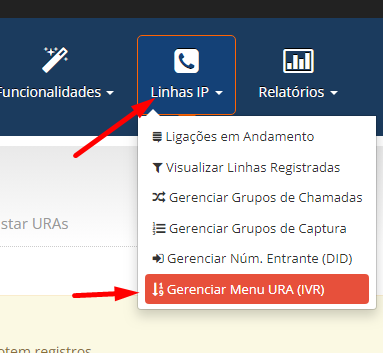
Dentro do painel do PABX, clique em Linhas ip, depois em Gerenciar Menu URA (IVR).
Clique em Adicionar, para estar criando uma nova URA.


Descrição: Crie um nome para identificação, esse nome é interno, somente você verá.
Tempo de Resposta: Será quantos segundos depois do Áudio, ele terá, para escolher uma das opções que você irá configurar.
Tempo entre Dígitos: Será quantos segundos ele terá entre cada numero que ele irá digitar (recomendo não alterar).
Nenhuma das opções abaixo é obrigatória.
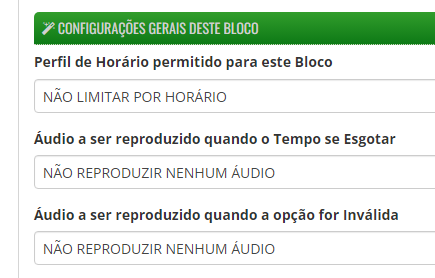
Perfil de Horário: Selecione o perfil criado.
Áudio, tempo esgotar: selecione o áudio para quando o Tempo de Resposta acabar, ser reproduzido.
Áudio, opção for invalida: quando selecionar uma das opções que estiver com o nome “EXEC. OPÇÃO INVALIDA“.
###### ❕Vale lembrar que antes de selecionar o audio é importante fazer o upload dele antes, caso queira saber como colocar VEJA NOSSO TUTORIAL.

Nenhuma das opções abaixo é obrigatória.
Nota de atendimento: Caso queira que ao final da ligação depois que o agente desligar toque um áudio pedindo a nota de atendimento.
Áudio nota de atendimento: Selecione o áudio a ser reproduzido pedindo a nota, sendo de 0 a 9.
Áudio fora do horario: Na opção de Perfil de Horário, aqui você seleciona qual o áudio que irá tocar quando não estiver em horário de atendimento
Ação fora do horário: o que irá fazer caso esteja fora do horário de atendimento.
Definir ação principal: é aqui onde você coloca o áudio com as opções da ura, você terá 3 opções, então selecione a opção Reproduzir um Áudio, logo ao lado selecione o áudio das opções.


Quando digitar essa opção: Agora de acordo com o seu Áudio da ura, configure como irá direcionar para cada opção, Cada campo é um numero que ele irá apertar sendo de 0 a 9 ou *
Direcione a ligação para uma Fila de atendimento, Ramal ou até mesmo para outra URA, dependendo do seu Fluxo de atendimento.
Opções Especiais:
T: Tempo -> Esse tempo você determinou lá no começo em Tempo de resposta, no caso depois que passar os segundos para qual direcionamento será enviado a ligação.
I: Invalida -> Quando quem está ligando aperta nas opções escritas “EXEC. OPÇÃO INVALIDA” no caso seria as opções que não existe um direcionamento, selecione nessa parte para onde deve direcionar a ligação.

Após finalizar a configuração Clique em Gravar para salvar a configuração dessa URA
Caso apareça essa mensagem quando clicar em Gravar, mude o nome da Descrição.

Conheça o produto relacionado:
Ver solução Vono