Suporte e tutoriais

Central de Ajuda

Encontre manuais, guias e perguntas frequentes sobre os produtos Vono. Tudo o que você precisa para usar nossas soluções, em um só lugar.

PABX – Adicionar arquivo de áudio

Vamos dar inicio para colocar os áudios em seu PABX.

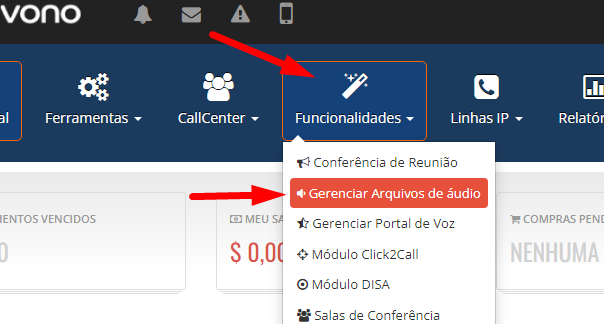
Dentro do painel do PABX clique em Funcionalidades depois em Gerenciar arquivo de áudio.

Os áudios que você irá colocar, servirá para a URA ou Fila de atendimento.

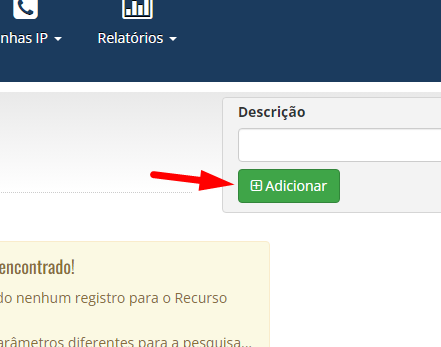
Clique em Adicionar
**Tipo de Mídia:
**Os Arquivos de áudios precisam ser em MP3 4100hz 128kbps estéreo/mono.
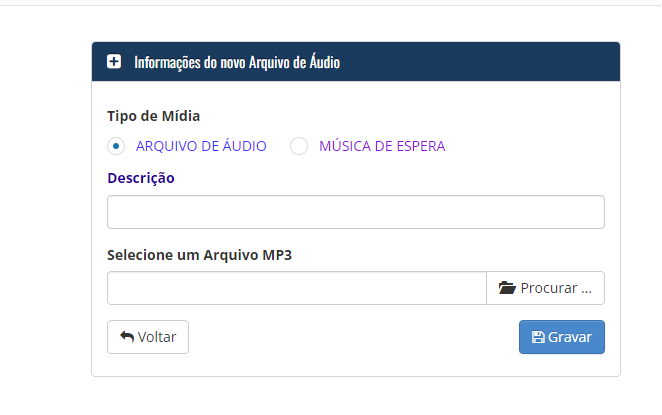
Arquivo de áudio:
– Usado para áudio da URA de atendimento

Música de espera:
– Usado para música personalizada na Fila de atendimento.
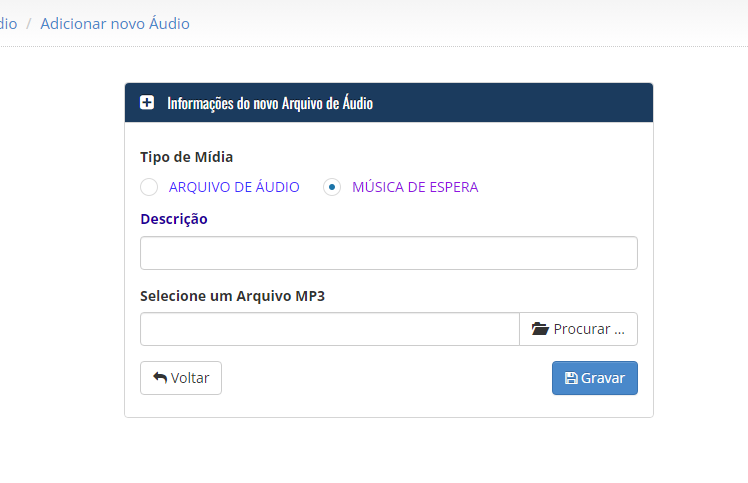
Em Descrição, coloque um nome para melhor identificar de qual áudio se trata.
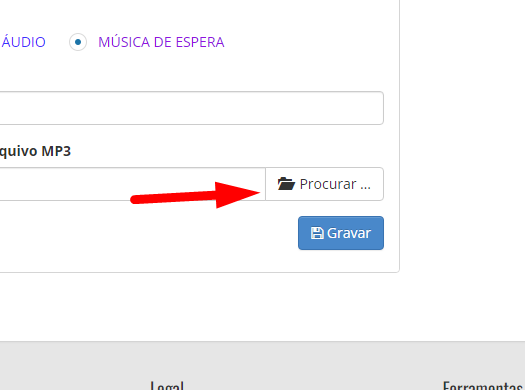
Para selecionar o áudio, clique em Procurar, irá abrir uma janela, então selecione o áudio.

Após selecionar clique em Gravar.

  ######   ❕Caso precise colocar outro áudio repita o mesmo processo.

Conheça o produto relacionado:

Ver solução Vono

Não encontrou o que procurava?

Nossa equipe de atendimento está pronta para ajudar você com dúvidas sobre produtos, configurações e suporte técnico.

Artigos relacionados

PABX – Passo a passo de como configurar o PABX

Comprou um PABX e não sabe por onde começar? siga o passos a passo abaixo. O PABX tem varias funções como:– Relatório de gravação.– Gravação das ligações.– URA.– Fila de atendimento.– Gerenciamento de horários de atendimento.– Siga-me (direcionamento para ramal ou numero externo).&#8

Ler

PABX – Relatório de gravação

Clique em Relatórios -> Relatório de Gravação. Data inicial: Data retroativa para início do filtro.Data Final: Data posterior, sendo o dia de hoje ou depois da data inicial.Filtrar por linha IP: Poderá selecionar qual ramal deseja filtrar. (opcional).Numero de Origem: Numero de quem ligou (opcional).Numero de Destino:

Ler