
 meu vono


Configuração SIP TP-LINK

A TP-Link, um grupo multinacional global em rede de consumo, eletrônicos de consumo, rede corporativa, segurança corporativa, software e serviços de nuvem, opera com duas sedes em Singapura e nos EUA para fortalecer suas operações globais.
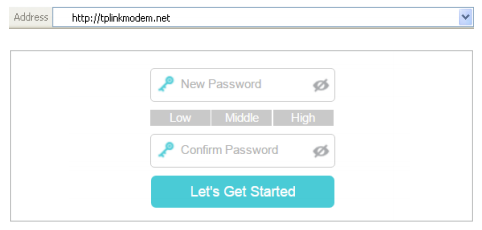
Abra seu navegador e entre no link http://tplinkmodem.net ou http://192.168.1.1 crie uma senha forte e realize o login.
###### ❕Se você registrou um ID TP-Link e vinculou seu roteador de nuvem a ele, a senha de login que você criou aqui deve ser ineficaz. Por favor, faça login no roteador de nuvem usando seu ID TP-Link.
1. Configuração:
Vá para Avançado>Telefonia/VoIP>Números de Telefone e clique em Adicionar.

2. Escolha a provedora:
Escolha seu provedor de telefonia e insira as informações necessárias, conforme necessário, e clique em Salvar para tornar as configurações efetivas.
3. Inserindo dados:
Número de telefone: Coloque o seu numero.
Endereço do registrador: Coloque o domínio. (como pegar do domínio)
ID de autenticação e senha: coloque o login e senha. (como pegar do domínio)


4. Configuração avançada:
Porta do registrador: 5060
*as outras informações não precisa preencher
Em seguida, clique em “Salvar” para ver se o registro VoIP é bem-sucedido. Se for bem-sucedido, o status da entrada de registro será uma marca de seleção (√). Se o registro falhar, será uma cruz (×).
Certo ✅

Errado ❌

O que fazer se o registro falhar
1. Verifique se as informações estão preenchidas nos campos corretos e se são inseridas corretamente.

2. Na seção “Configurações avançadas” da página de registro VoIP, encontre a opção “Interface vinculada”. Selecione “Qualquer WAN” ou a interface de conexão com a Internet que você está usando para acesso à Internet, por exemplo, “pppoe_xxx” ou “ipoe_xxx”.
3. Verifique se você ativou a opção “Via IPv6”. Desative a opção “Via IPv6” e tente se registrar novamente.

