
 meu vono

 Ligar agora
 WhatsApp


Configuração do ATA Linksys PAP2 NA / T
Configurando o computador para acessar o ATA
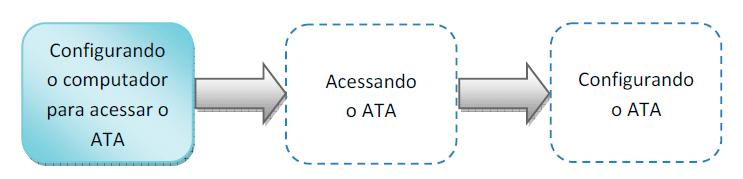
Para realizar a configuração do ATA, é necessário que o computador que será utilizado esteja com as configurações de rede definidas para escolha automática de IP e DNS.
Essa configuração pode ser realizada através dos seguintes passos:
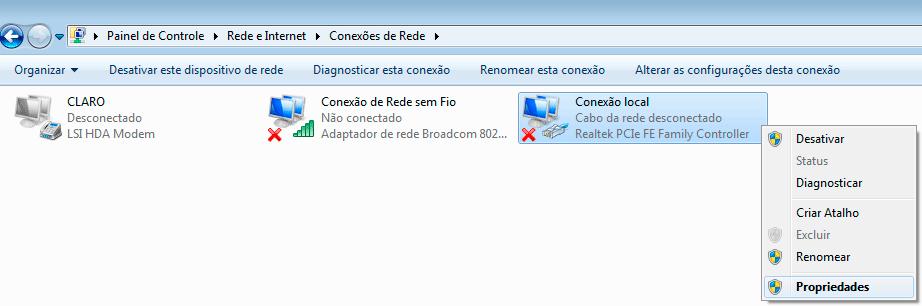
Clicar no ícone de rede com o segundo botão do mouse (geralmente o direito) e selecionar a opção “Abrir a Central de Rede e Compartilhamento”.

A tela abaixo será exibida. Clicar com o segundo botão do mouse em “Conexão local” em seguida escolher a opção “Propriedades”.
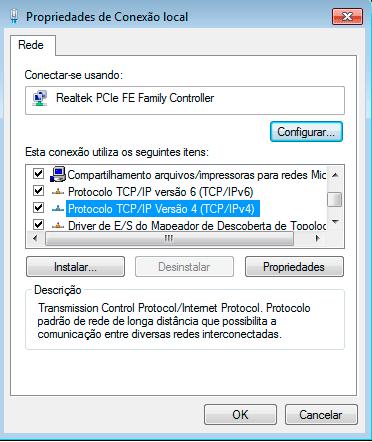
Clicar em “Protocolo TCP/IP Versão 4 (TCP/IPv4)” e em “Propriedades”
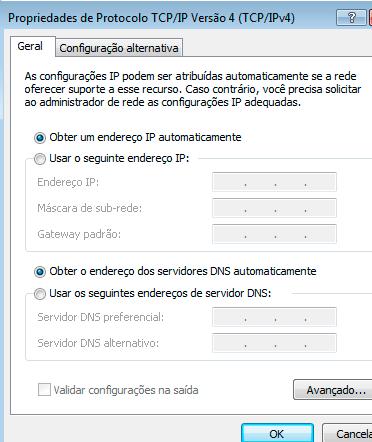
Marcar os dois itens como no exemplo ao lado e clicar em “OK”
Acessando o ATA
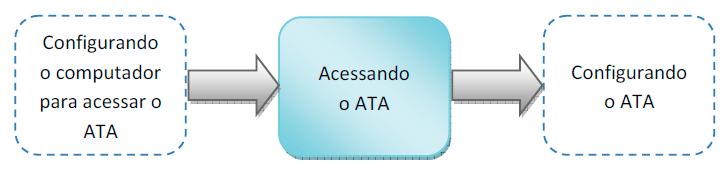
Para acessar as configurações do equipamento, você deverá pegar o endereço IP. Para fazer isso, você precisa conectar um aparelho de telefone na saída Line 1
E discar pelo telefone (plugado no Line 1) 4 vezes * e depois 110#. Você irá ouvir o endereço ip, no nosso exemplo o IP é 192.168.1.196.
Agora é necessário digitar no navegador o endereço de IP:

Após a tecla “Enter” ter sido pressionada, será exibida a seguinte tela:
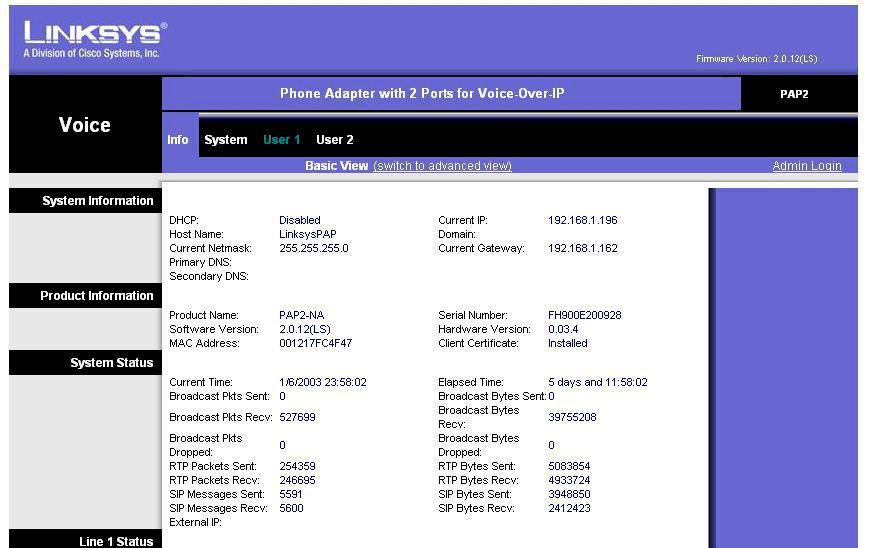
Configurando o ATA
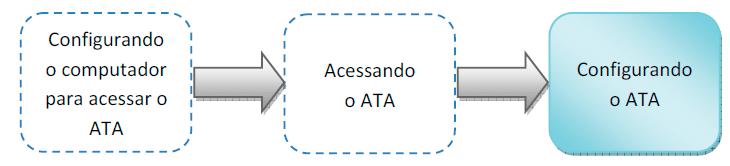
Para alterar configurações de rede e IP nesse ATA clique em System conforme imagem abaixo:
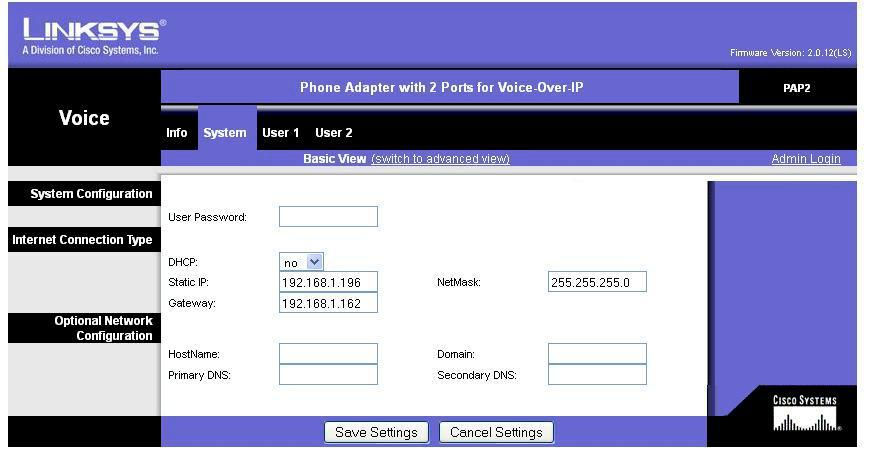
Configuração de rede
Após realizar alterações necessárias clique em Save Settings.
Para configurar uma conta de usuário clique em Admin Login no lado direito e após em Line 1.
Preencha os dados conforme imagem abaixo. Adicione as credenciais configuradas no painel Vono:
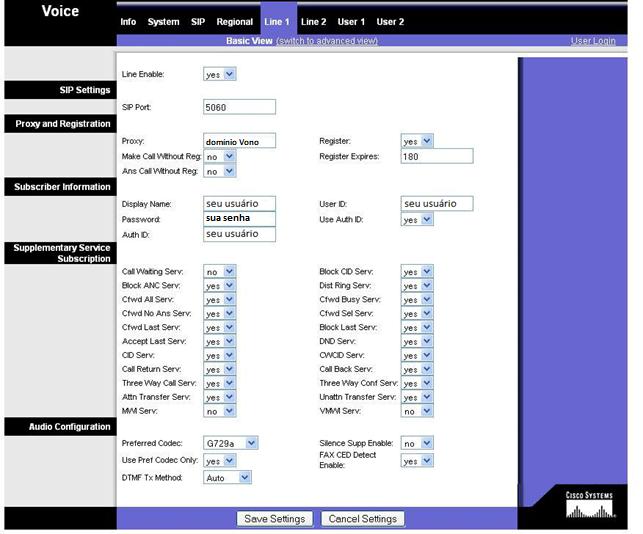
Configuração de uma conta de usuário:
SIP Port: 5060
Proxy: domínio Vono(disponível na tela de configuração de linha no painel)
Register: Yes
Display Name: usuário configurado no painel
User ID: usuário configurado no painel
Auth ID: usuário configurado no painel
Password: Senha configurada no painel
Use Auth ID: Yes
Preferred Codec: G729a
Use Preferred Codec: Yes
Após preenchimento clicar em “Save Settings” para finalizar a configuração do seu ATA.
O ATA já está pronto para ser utilizado.
